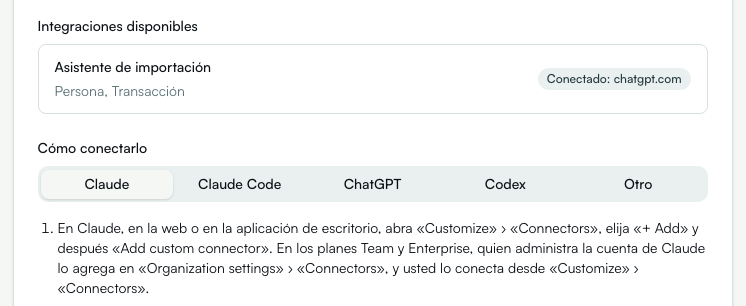
Qué es: un conector que deja a Claude, ChatGPT y otros asistentes de IA trabajar dentro de tu cuenta de Artu.
Qué le puedes pedir: que suba y corrija tus datos, que te diga qué te falta, que genere tus avisos, que revise listas y alertas, y que te explique o prepare tus metodologías de riesgo.
Qué no hace: aprobar, presentar avisos, publicar metodologías ni cerrar casos. Esas decisiones siguen siendo de tu equipo.
Hasta hoy, cumplir con la Ley Antilavado en Artu era trabajo de pantalla. Abrías Importaciones, cargabas el Excel y revisabas los errores. Luego ibas a Reportes y generabas el aviso. Todo eso sigue ahí. Lo nuevo es que ahora también lo puedes hacer conversando.
Artu tiene un conector para asistentes de IA. Lo agregas una vez en Claude o en ChatGPT y entras con tu cuenta de Artu. También funciona con Claude Code, con Codex y con cualquier asistente compatible con MCP (Model Context Protocol, el estándar con el que los asistentes se conectan a otras aplicaciones). Desde ese momento le puedes pedir al asistente que trabaje en tu cuenta. Por ejemplo, que suba un archivo de clientes, que te diga qué avisos te faltan, que revise a alguien en listas o que te explique por qué un cliente salió con riesgo alto.
Hay una regla que no cambia: el asistente prepara y tu equipo decide. Nada de lo que envía se aplica hasta que una persona lo aprueba en Artu.
Comparte el archivo en la conversación, en el formato en que lo tengas. Puede ser el Excel que sacas de tu sistema de ventas, un CSV de cobranza o la lista de clientes de tu CRM. El asistente propone a qué dato de Artu corresponde cada columna, como el RFC, el monto o la fecha de la operación, y te pregunta lo que no sabe con certeza. Cuando lo confirmas, lo envía.
El envío llega a Importaciones con su propio caso, igual que cualquier otra importación. Ahí comparas los cambios propuestos y los apruebas o los rechazas.
Dos cosas que puedes activar:
Si a un cliente o a una operación le falta un dato o lo tiene mal, el asistente lo encuentra y prepara la corrección contigo. Le dices el dato correcto o le pasas el archivo que lo trae, y él la envía. Como todo lo demás, la corrección espera tu revisión antes de cambiar nada.
Si son muchas correcciones, te puede dar el Excel con cada problema marcado en su celda. Lo corriges tú, o lo corrigen juntos en la conversación, y él lo vuelve a cargar.
Pregúntale qué te falta y te contesta con los datos de tu cuenta:
Cuando un periodo está listo, le pides que lo genere. Artu arma el aviso y el asistente te dice si salió completo y cuántas operaciones incluye. Si al archivo le falta algo, te dice qué. Al final te da el enlace a la página del reporte en Artu.
Desde ahí presentas el aviso ante el SAT en el SPPLD, como siempre, y registras la presentación en Artu. El asistente nunca registra ni descarta una presentación. Si quieres repasar cómo se presenta, lo tienes en nuestra guía de avisos al SPPLD.
Un atajo: en Reportes, abre la configuración de tu reporte y pulsa «Con su agente de IA». Artu te da un mensaje listo para pegar en tu asistente.
Listas. Le pides que revise en listas a uno o varios clientes con tu perfil de revisión. Te dice quién salió sin coincidencias y quién tiene coincidencias por revisar. Si alguna lista no se pudo consultar, te avisa en lugar de dar al cliente por limpio.
Cuando hay coincidencias, te las enseña una por una: en qué lista apareció la persona y qué tan fuerte fue la coincidencia. Contigo registra la conclusión de cada una, con su razón: es la persona de la lista, no lo es o no se puede saber. La conclusión toma efecto hasta que una persona cierra el caso en Artu. Para entender por qué esto importa, lee nuestra guía de screening en listas negras, PEP y sanciones.
Alertas de monitoreo. Funciona igual. El asistente te enseña qué regla levantó cada alerta y con qué evidencia, y registra contigo la resolución y su razón. El caso lo cierra una persona.
Reglas y perfiles. Si quieres una regla de monitoreo nueva, se la describes en tus palabras, por ejemplo "avísame cuando un cliente pague más de $300,000 en efectivo". El asistente arma el borrador y lo prueba contra tus registros sin crear alertas, para que veas a quién le saltaría. También puede preparar un perfil de revisión en listas: qué listas usa y qué datos de tus clientes necesita cada una. En los dos casos, la activación la hace una persona.
Ver. Pregúntale por qué un cliente salió con riesgo alto y te lo explica factor por factor con los datos de Artu. Te dice qué valor tuvo cada factor, de dónde salió, cuántos puntos dio y cuánto pesa. Si el factor sale de las operaciones del cliente, te enseña cuáles fueron. No inventa ni calcula otro grado: te explica el que calculó Artu.
También te dice por qué algunos clientes no tienen grado vigente. Si tiene permiso, responde contigo las preguntas de riesgo pendientes, con su razón, y prepara los pasos de un mitigante, como juntar la evidencia que pide.
Editar. Para crear una metodología o cambiar una, le explicas tu enfoque basado en riesgo en tus palabras o le pasas tu matriz de riesgo en Excel. Él arma el borrador en Artu, con los factores, sus pesos, los puntos de cada valor y los niveles. Después lo prueba con una muestra de clientes, o con los que tú le digas. Te muestra qué nivel tendría cada uno contra el que tiene hoy, quién subiría o bajaría de nivel y qué factores lo movieron.
Nada de eso cambia un grado. El borrador queda a tu nombre, marcado como hecho por tu agente de IA. Para publicarlo, una persona con el rol Configurador lo hace en Artu. Si todavía estás armando tu enfoque, empieza por nuestra guía de análisis de riesgo y debida diligencia.
Y también formularios. El asistente puede armar el borrador de un formulario, por ejemplo el de alta de clientes. También crea enlaces de un solo uso para que tú se los mandes a tus clientes.
Con la LFPIORPI, la responsabilidad sigue siendo tuya como sujeto obligado y de tu encargado de cumplimiento. Por eso el conector separa el trabajo de preparación de las decisiones:
| El asistente puede | Siempre lo hace una persona en Artu |
|---|---|
| Preparar datos y enviarlos a revisión | Aprobar o rechazar lo que se envió |
| Generar el aviso de un periodo | Presentarlo ante el SAT y registrar o descartar la presentación |
| Registrar conclusiones de coincidencias y resoluciones de alertas | Cerrar el caso, y con eso hacer que la conclusión tome efecto |
| Armar y probar borradores de metodologías, reglas, perfiles y formularios | Publicarlos o activarlos |
| Responder preguntas de riesgo y preparar pasos de mitigantes | Completar el paso y aprobar su aceptación |
Además:
¿Quieres verlo funcionando con tus datos? Agenda una demo y lo conectamos juntos.
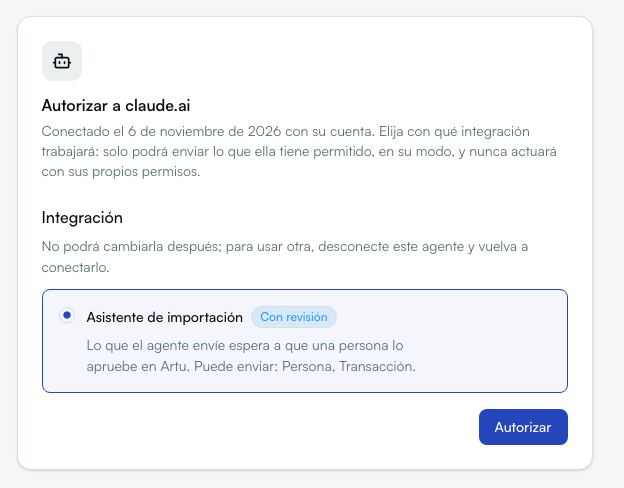
La pantalla para autorizar a tu asistente. Lo que envíe espera a que una persona lo apruebe.
Cada organización tiene su propia dirección. Si trabajas con varias, agrega un conector por organización. La guía completa, con capturas, está en la documentación de Artu: preparar la integración para agentes e importar datos con un asistente.
Si quieres saber más sobre cómo usamos la IA en el cumplimiento, lee IA en software PLD y compliance.
Con Claude (en la web y en la app de escritorio), Claude Code, ChatGPT y Codex. También con cualquier otro asistente compatible con MCP.
Necesitas un plan que permita agregar conectores propios. En ChatGPT, si no te aparece la opción para agregar un servidor MCP, tu plan o tu espacio de trabajo todavía no lo permite. En los planes Team y Enterprise de Claude, el conector lo agrega quien administra la cuenta.
No. Genera el aviso y te da el enlace a su página en Artu. La presentación en el SPPLD y su registro en Artu los hace una persona.
Nada se aplica sin revisión. Ves los cambios que propone y los apruebas o los rechazas en Artu. Sus conclusiones en listas y sus resoluciones de alertas toman efecto hasta que una persona cierra el caso.
Solo si la integración tiene activado «Consultar registros» y tu usuario también puede consultarlos en Artu. Lo que consulta queda en tu conversación con el asistente, por eso es un permiso aparte.
No. Entras con tu cuenta de Artu y eliges con qué integración trabajará tu asistente.
Sí. Lo que envía o registra queda a nombre de la persona que lo conectó, marcado como hecho por su agente de IA. Quien configura Artu ve todas las conexiones y puede desconectar cualquiera.
En Importaciones, pulsa «Importar datos», elige «Con un agente de IA», abre tu conexión y pulsa «Desconectar». Lo que ya envió termina su revisión igual.
Lo que puede hacer el asistente depende de cómo tu organización configure su integración para agentes y de los permisos de tu usuario en Artu. Claude es una marca de Anthropic y ChatGPT es una marca de OpenAI. Artu no está afiliado a ninguna de las dos.
Conecta Claude o ChatGPT a Artu para que prepare el trabajo de todos los días: datos, avisos, listas y riesgo. Las decisiones siguen siendo de tu equipo.
Agendar demo